
دليل ولي الأمر
كل ما تحتاج معرفته لاستخدام تطبيق مدارس ابن رشد: من تسجيل الدخول الأول حتى سداد الرسوم والتواصل مع المعلمين ونداء الطلاب، خطوة بخطوة وبالصور.
ماذا ستجد في هذا الدليل؟
التعرف على التطبيق
تطبيق مدارس ابن رشد هو بوابتك اليومية لكل ما يخص أبنائك: متابعة الحضور والدرجات والتقارير، سداد الرسوم، التواصل مع المعلمين، وطلب اصطحاب ابنك عند الانصراف، كل ذلك من جوالك.
التحميل والتشغيل الأول
حمّل التطبيق
ابحث عن «مدارس ابن رشد» في App Store لأجهزة iPhone أو Google Play لأجهزة Android.
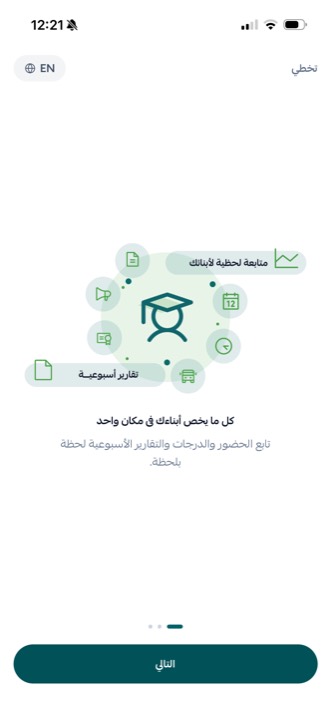
تصفّح شاشات التعريف
عند أول تشغيل تظهر شاشات قصيرة تعرّفك بأهم المزايا. اضغط «التالي» للتنقل بينها، أو «تخطي» للانتقال مباشرة إلى شاشة الدخول.
اختر لغتك
زر EN أعلى الشاشة يحوّل التطبيق إلى الإنجليزية فورًا، ويمكنك التبديل في أي وقت لاحقًا من الإعدادات.
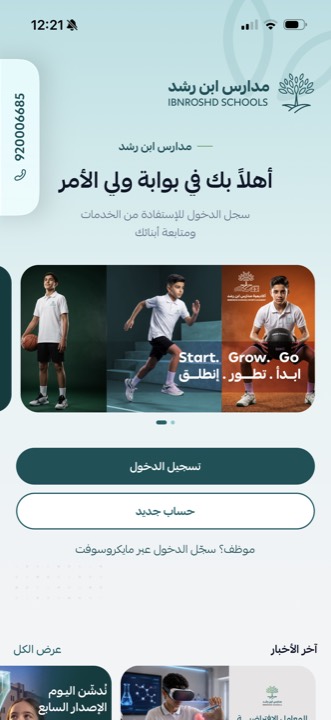
شاشة البداية
قبل تسجيل الدخول تعرض الشاشة الرئيسية خيارين واضحين: «تسجيل الدخول» لولي أمر لديه أبناء مسجلون، و«حساب جديد» لولي أمر جديد على المدارس. كما تجد شريط أخبار المدارس في الأسفل، ورقم الدعم الموحد 920006685 على طرف الشاشة للاتصال المباشر.
موظف في المدارس؟ رابط «سجّل الدخول عبر مايكروسوفت» أسفل الأزرار مخصص للموظفين فقط، ولا يخص أولياء الأمور.
تسجيل الدخول
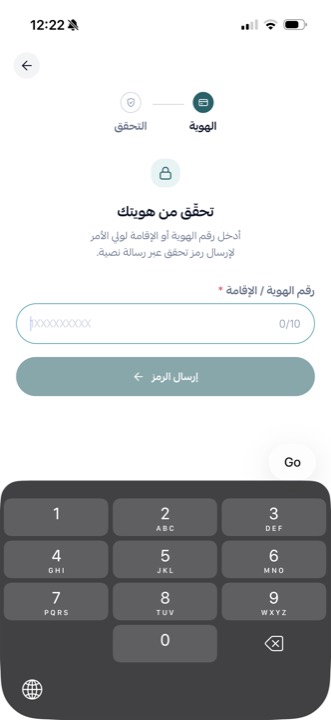
لا توجد كلمة مرور تحفظها أو تنساها. الدخول يتم دائمًا برقم هوية ولي الأمر ورمز تحقق يصل برسالة نصية إلى جوالك المسجل لدى المدرسة، وهذا أكثر أمانًا وأسهل استخدامًا.
أدخل رقم الهوية أو الإقامة
اكتب رقم هوية ولي الأمر (وليس الطالب) المكوّن من 10 أرقام، ثم اضغط «إرسال الرمز».
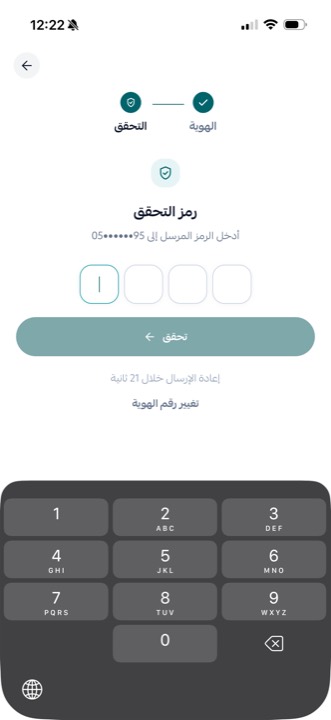
استقبل رمز التحقق
تصلك رسالة نصية تحمل رمزًا من 4 أرقام على الجوال المسجل لدى المدرسة، وتعرض الشاشة جزءًا من الرقم للتأكيد.
أدخل الرمز واضغط «تحقق»
بمجرد نجاح التحقق تنتقل مباشرة إلى الشاشة الرئيسية.
لم يصلك الرمز؟ انتظر انتهاء العدّاد ثم اضغط «إعادة الإرسال». وإن أدخلت رقمًا خاطئًا فاستخدم رابط «تغيير رقم الهوية» للعودة خطوة إلى الخلف.
تغيّر رقم جوالك؟ رمز التحقق يُرسل حصريًا إلى الرقم المسجل في ملفك لدى المدرسة. إذا استبدلت شريحتك فتواصل مع إدارة الفرع لتحديث الرقم قبل محاولة الدخول.
الشاشة الرئيسية
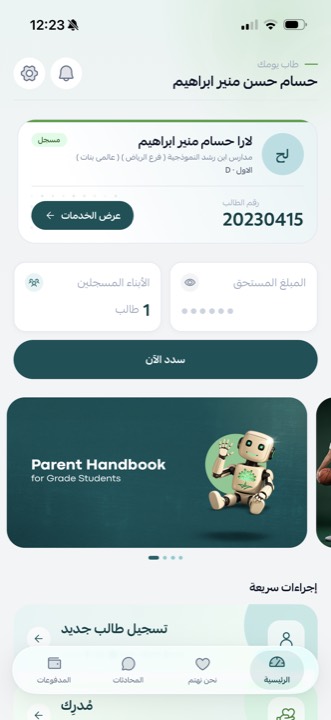
أول ما يستقبلك بعد الدخول: تحية باسمك، وبطاقة لكل ابن من أبنائك، وملخص مالي سريع، وإجراءات مختصرة لأكثر ما تحتاجه.
مكونات الشاشة
بطاقة الطالب: تعرض اسم الطالب، المدرسة والفرع، الصف والفصل، رقم الطالب، وحالة تسجيله. زر «عرض الخدمات» ينقلك إلى ملفه الكامل. إن كان لديك أكثر من ابن فاسحب البطاقات يمينًا ويسارًا للتنقل بينهم.
المبلغ المستحق: يظهر مخفيًا بنقاط حفاظًا على خصوصيتك أمام الآخرين؛ اضغط أيقونة العين لإظهاره.
الأبناء المسجلون: عدّاد سريع لعدد أبنائك المسجلين هذا العام.
سدد الآن: زر مباشر إلى شاشة السداد.
إجراءات سريعة: اختصارات مثل «تسجيل طالب جديد» وخدمات أخرى، تظهر أسفل البطاقات الإعلانية.
شريط التنقل السفلي
| التبويب | ما الذي تجده فيه |
|---|---|
| الرئيسية | ملخص اليوم: بطاقات الأبناء والمستحقات والإجراءات السريعة. |
| نحن نهتم | تذاكر الدعم والاستفسارات والشكاوى. |
| المحادثات | مجموعات الفصول والرسائل المباشرة مع المعلمين. الرقم الأخضر أعلى الأيقونة هو عدد الرسائل غير المقروءة. |
| المدفوعات | إجمالي المستحقات، السداد، وسجل العمليات. |
أيقونتا الإعدادات والجرس (الإشعارات) تجدهما دائمًا أعلى الشاشة الرئيسية.
ملف الطالب وخدماته
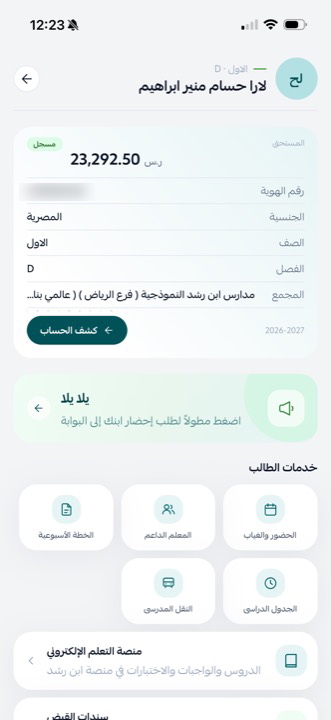
من بطاقة الطالب في الرئيسية اضغط «عرض الخدمات» لتصل إلى ملفه الكامل: بياناته المدرسية، مستحقاته، وكل الخدمات اليومية في شبكة واحدة.
بطاقة البيانات
أعلى الملف بطاقة تجمع: المبلغ المستحق على الطالب، رقم هويته، جنسيته، صفه وفصله، المجمع التعليمي الذي يدرس فيه، والعام الدراسي الحالي، مع زر «كشف الحساب» للتفاصيل المالية الكاملة.
بانر «يلا يلا»
البانر الأخضر أسفل البطاقة هو مدخل خدمة نداء الطلاب عند الانصراف، وستجد شرحها الكامل في فصل «يلا يلا» من هذا الدليل.
خدمات الطالب
الحضور والغياب
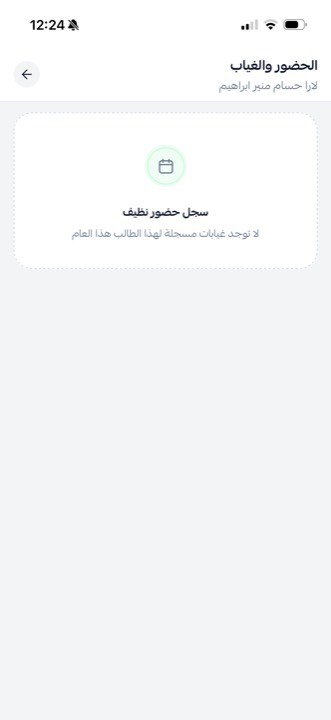
سجل غيابات الطالب للعام الحالي بتواريخها وأنواعها. إن لم توجد غيابات تظهر رسالة «سجل حضور نظيف»، وهذا يعني أن كل شيء على ما يرام.
الجدول الدراسي
حصص الأسبوع يومًا بيوم بأسمائها وأوقاتها. تنقّل بين الأسابيع بالأسهم، حتى خارج أوقات الفصل الدراسي لتخطط مقدمًا.
الخطة الأسبوعية
ما الذي سيدرسه ابنك هذا الأسبوع في كل مادة، وما المطلوب منه، لتتابع الدروس والواجبات من البيت.
الشهادات والعلامات
نتائج ابنك وشهاداته خلال العام الدراسي، تطّلع عليها من التطبيق فور اعتمادها.
المعلم الداعم
تعرّف على المعلم الداعم المسند لابنك وتواصل معه عند الحاجة.
النقل المدرسي
رحلتا الصباح والعودة باسم السائق ورقم جواله للاتصال المباشر، مع زر «تتبع الحافلة» على الخريطة عندما تكون الرحلة نشطة.
منصة التعلم الإلكتروني
الدروس والواجبات والاختبارات في منصة ابن رشد التعليمية، تفتح من داخل التطبيق مباشرة.
كشف الحساب
المستحق والمدفوع وتوزيع الرسوم على الفصلين الدراسيين، مع نسخة PDF جاهزة للحفظ. شرحه الكامل في فصل «كشف الحساب» من هذا الدليل.
سندات القبض
جميع إيصالات السداد الخاصة بهذا الطالب.
شاشة فارغة لا تعني عطلًا. في النقل المدرسي مثلًا: إن لم تكن مشتركًا في النقل تُخبرك الشاشة بذلك بوضوح، وإن كان اليوم إجازة فلن تجد رحلات. كل حالة لها رسالتها الخاصة.
سداد الرسوم
تبويب «المدفوعات» يجمع الصورة المالية كاملة: إجمالي المستحقات لجميع أبنائك، سجل عملياتك الأخيرة، ومدخل السداد بأربع طرق دفع آمنة.
تبويب المدفوعات
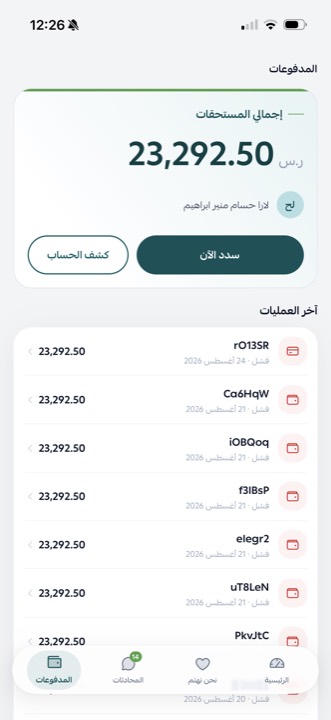
بطاقة «إجمالي المستحقات» في الأعلى تعرض المبلغ الكلي مع زرّي «سدد الآن» و«كشف الحساب». وتحتها قائمة «آخر العمليات»: كل محاولة دفع برقمها المرجعي وتاريخها وحالتها.
تم السداد وصدر سند قبض تلقائيًا.
العملية بانتظار تأكيد البنك، وستتحدث حالتها تلقائيًا.
لم تكتمل العملية ولم يُخصم أي مبلغ من بطاقتك.
العملية الفاشلة لا تعني خصمًا. عندما تظهر عملية بحالة «فشل» فلم يُخصم من بطاقتك شيء، ويمكنك المحاولة مرة أخرى مباشرة أو بطريقة دفع مختلفة. احتفظ بالرقم المرجعي إن أردت الاستفسار.
خطوات السداد
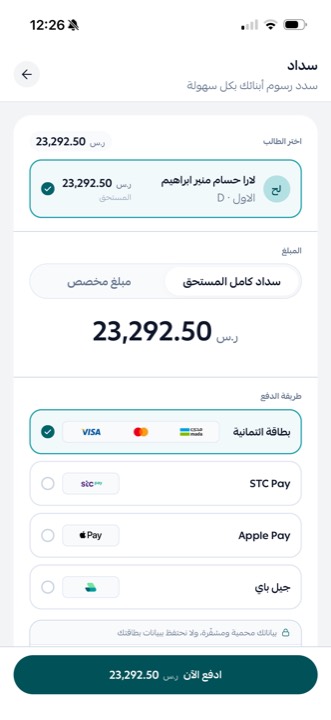
اختر الطالب
تظهر بطاقة لكل ابن عليه مستحقات مع المبلغ المستحق. اختر من تريد السداد عنه.
حدد المبلغ
«سداد كامل المستحق» بضغطة واحدة، أو «مبلغ مخصص» لتسديد دفعة جزئية تناسبك.
اختر طريقة الدفع
بطاقة بنكية (مدى / فيزا / ماستركارد)، أو STC Pay، أو Apple Pay، أو جيل باي للتقسيط.
اضغط «ادفع الآن»
الزر السفلي يعرض المبلغ النهائي دائمًا قبل التأكيد. بعد إتمام العملية يصلك إشعار فوري بنتيجتها، وعند النجاح يصدر سند قبض تلقائيًا.
طرق الدفع الأربع
| الطريقة | متى تناسبك |
|---|---|
| بطاقة ائتمانية | مدى وفيزا وماستركارد. تُدخل بيانات البطاقة في صفحة دفع آمنة ولا يحتفظ التطبيق بها. |
| STC Pay | الدفع من محفظة STC Pay مباشرة عبر تأكيد في تطبيقها. |
| Apple Pay | أسرع طريقة على iPhone بتأكيد ببصمة الوجه فقط. يظهر الخيار عندما تكون لديك بطاقة مضافة إلى Wallet وتكون الخدمة متاحة لفرع مدرسة ابنك. |
| جيل باي | «ادرس الآن وادفع لاحقًا»: تقسيط الرسوم الدراسية على دفعات عبر منصة جيل باي. |
بياناتك محمية ومشفّرة. عمليات الدفع تمر عبر بوابة دفع معتمدة، ولا يحتفظ التطبيق ببيانات بطاقتك إطلاقًا.
كشف الحساب
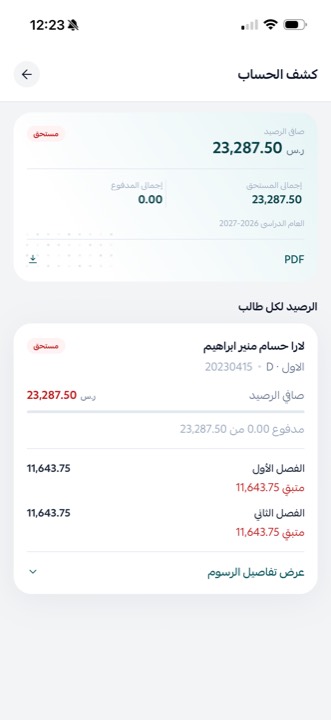
الصورة المالية التفصيلية: كم المستحق، كم المدفوع، وكيف تتوزع الرسوم على الفصلين الدراسيين لكل طالب على حدة، مع نسخة PDF جاهزة للحفظ.
البطاقة العلوية: صافي الرصيد للعائلة كاملة في العام الدراسي الحالي، مع إجمالي المستحق وإجمالي المدفوع جنبًا إلى جنب.
زر PDF: يحمّل كشف حساب رسميًا يمكنك حفظه أو مشاركته أو طباعته.
الرصيد لكل طالب: بطاقة لكل ابن تعرض صافي رصيده، وشريط تقدم يوضح المدفوع من الإجمالي، وتقسيم المبلغ بين الفصل الأول والفصل الثاني وما تبقى في كل منهما.
عرض تفاصيل الرسوم: يوسّع البطاقة لتعرض بنود الرسوم بندًا بندًا (دراسية، نقل، وغيرها).
ما الفرق بين كشف الحساب وسندات القبض؟ كشف الحساب يجيب عن «كم بقي عليّ؟»، وسندات القبض تجيب عن «ماذا دفعت ومتى؟».
سندات القبض
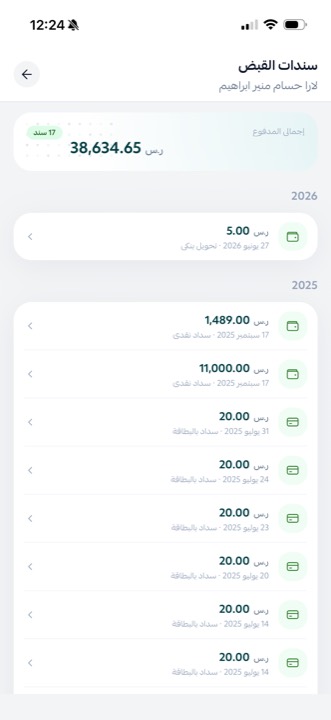
كل مبلغ دفعته للمدرسة له سند قبض موثّق. تجدها مجمعة حسب السنة، من الأحدث إلى الأقدم، مع إجمالي ما دفعته في الأعلى.
افتح ملف الطالب
من الرئيسية: بطاقة الطالب ثم «عرض الخدمات» ثم «سندات القبض» أسفل شبكة الخدمات.
تصفّح السندات
البطاقة العلوية تعرض إجمالي المدفوع وعدد السندات. كل سند يعرض المبلغ والتاريخ وطريقة السداد (سداد نقدي، سداد بالبطاقة، تحويل بنكي…).
افتح التفاصيل
اضغط أي سند لعرض تفاصيله كاملة.
تشمل القائمة كل ما سُدد للمدرسة أيًّا كانت وسيلته، حتى المدفوع نقدًا في مكتب الفرع يظهر هنا بسنده.
المحادثات
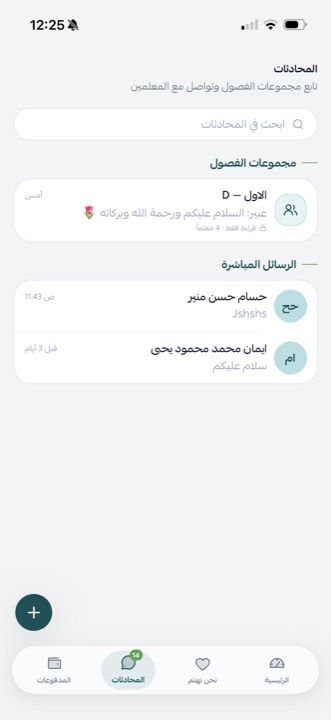
قناتان للتواصل في مكان واحد: مجموعات الفصول التي يبثّ فيها المعلمون إعلاناتهم، ورسائل مباشرة بينك وبين أي معلم من معلمي ابنك.
مجموعات الفصول
لكل فصل مجموعة باسمه يديرها معلمو الفصل. تصلك فيها الإعلانات والتعاميم، وهي للقراءة فقط لأولياء الأمور، وتلاحظ شارة «قراءة فقط» على المجموعة. هذا مقصود: تبقى المجموعة قناة إعلانات هادئة، وأي استفسار شخصي مكانه الرسائل المباشرة.
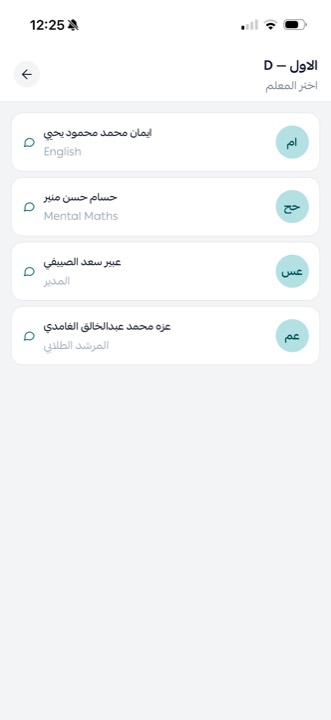
بدء محادثة مباشرة مع معلم
اضغط زر «+»
الزر الدائري أسفل شاشة المحادثات.
اختر الفصل ثم المعلم
تظهر قائمة معلمي الفصل ومعهم المدير والمرشد الطلابي، وكلٌّ باسمه ومادته.
ابدأ الحوار
تُفتح محادثة خاصة بينك وبين المعلم مباشرة.
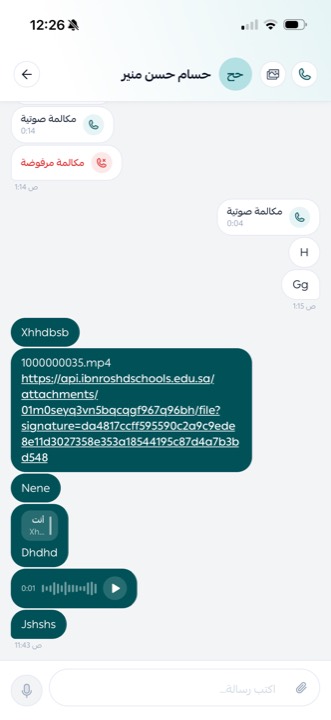
داخل المحادثة
نص وصور وملفات: أيقونة المشبك في حقل الكتابة لإرفاق صورة أو ملف.
رسائل صوتية: اضغط مطولًا على أيقونة المايك وسجّل.
الرد على رسالة بعينها: اسحب الرسالة للرد عليها مقتبَسة، فيبقى السياق واضحًا.
مكالمات صوتية: أيقونة الهاتف أعلى المحادثة تبدأ مكالمة صوتية عبر التطبيق مع المعلم.
البحث: حقل «ابحث في المحادثات» أعلى القائمة يجد أي محادثة بالاسم.
المحادثات مخصصة للتواصل التربوي أثناء ساعات العمل المدرسية، وقد يتأخر رد المعلم خارجها.
نحن نهتم
شكوى؟ اقتراح؟ استفسار إداري؟ افتح تذكرة تصل إلى الجهة المختصة مباشرة، وتابع كل خطوة فيها حتى الحل.
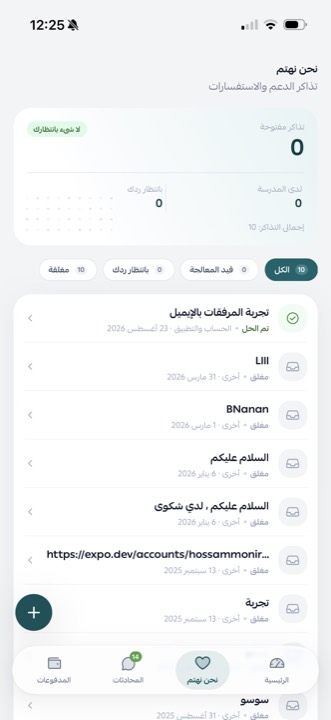
لوحة التذاكر
البطاقة العلوية تلخّص الموقف: عدد التذاكر المفتوحة، كم منها لدى المدرسة قيد المعالجة، وكم بانتظار ردك أنت. وتحتها مرشحات سريعة:
كل تذاكرك، الحالية والسابقة.
لدى المدرسة، ويعمل عليها المختصون الآن.
الدور عليك: أضف ردًا أو معلومة ليستمر الحل.
انتهت، ويمكنك الاطلاع عليها في أي وقت.
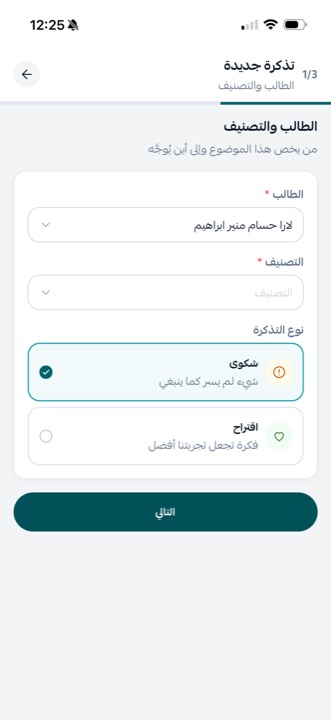
إنشاء تذكرة جديدة
اضغط «+» واختر الطالب والتصنيف
حدد أي أبنائك يخص الموضوع، واختر التصنيف الذي يوجه التذكرة للجهة الصحيحة، ثم نوعها: «شكوى» (شيء لم يسر كما ينبغي) أو «اقتراح» (فكرة تجعل تجربتنا أفضل).
اكتب الموضوع والتفاصيل
كلما كانت التفاصيل أوضح كان الحل أسرع. يمكنك إرفاق صور أو مستندات داعمة.
راجع وأرسل
تحصل تذكرتك على رقم مرجعي تتابعها به، ويصلك إشعار عند كل رد من المدرسة.
بعد فتح التذكرة
الرد والمتابعة: افتح التذكرة لقراءة ردود المدرسة والرد عليها في محادثة واحدة متسلسلة.
عند الحل: تصلك رسالة «تم حل تذكرتك». إن كان الحل مرضيًا فقيّم التجربة بالنجوم؛ وإن لم يكن، فاستخدم «إعادة الفتح» مع ذكر السبب لتعود التذكرة إلى المختصين.
التذكرة المحلولة لا تقبل ردودًا جديدة: طريق العودة الصحيح هو إعادة الفتح، فيبقى سجل الموضوع كاملًا في مكان واحد.
يلا يلا
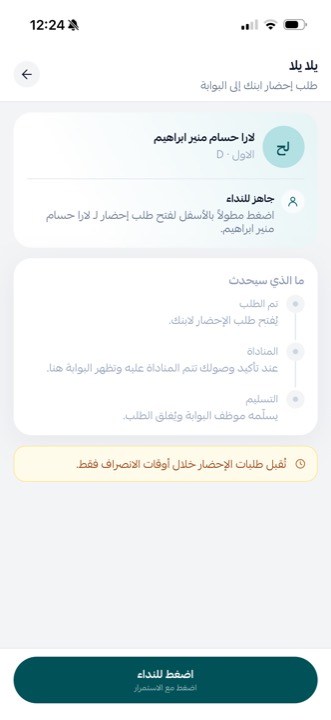
بدل الازدحام والانتظار على البوابة: أعلن وصولك من التطبيق، فيُنادى على ابنك ويخرج إليك إلى البوابة المحددة.
رحلة الطلب الكاملة
افتح الطلب وأنت في الطريق
من بانر «يلا يلا» في ملف الطالب أو الرئيسية، اضغط مطولًا على الزر السفلي حتى تكتمل التعبئة. الضغط المطوّل مقصود ليحميك من فتح طلب بلمسة عابرة.
أعلن وصولك عند البوابة
حين تصل فعليًا اضغط مطولًا على زر الوصول. في هذه اللحظة تتم المناداة على ابنك عبر شاشات المدرسة، ويظهر لك اسم البوابة التي سيخرج منها بخط كبير وواضح، مع عدّاد زمني مباشر.
التسليم
يسلّمك موظف البوابة ابنك ويُغلق الطلب تلقائيًا.
تُقبل طلبات الإحضار خلال أوقات الانصراف فقط، ولكل طالب طلب نشط واحد في اليوم.
تابع من شاشة القفل. على iPhone تظهر حالة الطلب مباشرة على شاشة القفل وDynamic Island، فتعرف أن المناداة تمت وأي بوابة تقصد دون فتح التطبيق. وتصلك إشعارات عند كل تغيّر للحالة على كل الأجهزة. وإن كان لديك أكثر من ابن، تظهر بطاقات بقية الأبناء أسفل الشاشة للتبديل بينهم وفتح طلب لكل منهم.
الإشعارات
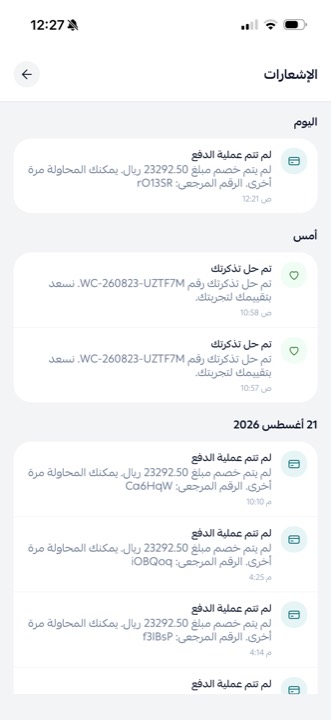
كل إشعار يصلك على جوالك محفوظ أيضًا داخل التطبيق، فلا يضيع خبر لأنك لم تكن ممسكًا بهاتفك لحظة وصوله.
أين تجدها؟ أيقونة الجرس أعلى الشاشة الرئيسية، وعليها شارة بعدد غير المقروء. القائمة مرتبة زمنيًا: اليوم، أمس، ثم بالتواريخ.
ماذا يصلك؟ نتائج عمليات الدفع (نجاحًا أو فشلًا مع الرقم المرجعي)، تحديثات تذاكر «نحن نهتم»، رسائل المعلمين، تحديثات نداء «يلا يلا»، وتعاميم المدرسة.
الضغط على الإشعار يفتح موضوعه مباشرة: إشعار الدفع يفتح العملية، وإشعار التذكرة يفتح التذكرة نفسها.
فعّل الإشعارات من إعدادات جهازك إن كنت قد رفضتها عند التثبيت: الإعدادات ثم الإشعارات ثم مدارس ابن رشد. أخبار الدفع والمناداة تستحق أن تصلك لحظتها.
تسجيل طالب جديد
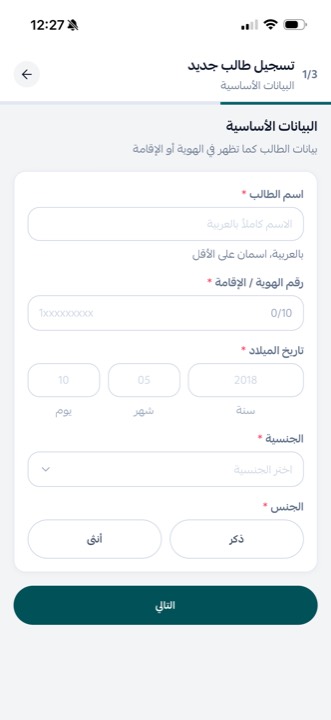
أخ أو أخت جديدة تنضم للمدارس؟ قدّم طلب الالتحاق كاملًا من التطبيق في ثلاث خطوات، وستتولى إدارة القبول الباقي.
البيانات الأساسية
اسم الطالب كاملًا بالعربية كما يظهر في الهوية أو الإقامة، رقم الهوية / الإقامة (10 أرقام)، تاريخ الميلاد، الجنسية، والجنس. يتحقق التطبيق من البيانات أولًا بأول فلا تُفاجأ برفض في النهاية.
بيانات القبول
الصف المطلوب والفرع ومدينة السكن والحي، لتوجيه الطلب إلى المجمع المناسب.
المراجعة والإرسال
راجع كل ما أدخلته في شاشة واحدة ثم أرسل. تظهر لك رسالة تأكيد استلام الطلب.
ما تقدمه هنا هو طلب التحاق، وليس تسجيلًا فوريًا. لن يظهر الطالب الجديد في حسابك مباشرة؛ إذ يذهب الطلب إلى إدارة القبول لمراجعته، ثم تتواصل معك الإدارة برسالة نصية لإكمال الإجراءات.
تصل إلى الخدمة من «إجراءات سريعة» في الشاشة الرئيسية، أو من البانر التعريفي أعلاها.
الحسابات الفرعية
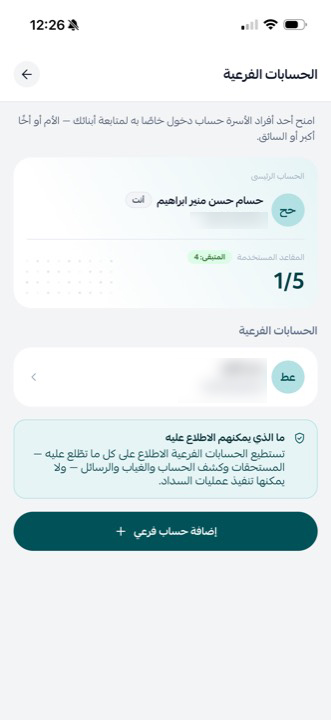
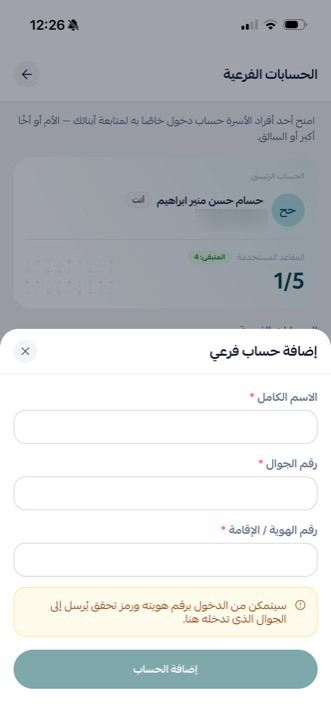
امنح الأم أو أخًا أكبر أو السائق حساب دخول خاصًّا به لمتابعة أبنائك، دون مشاركة رقم هويتك أو جوالك مع أحد.
كيف تضيف حسابًا فرعيًا؟
افتح الإعدادات ثم الحسابات الفرعية
تعرض الصفحة حسابك الرئيسي وعدد المقاعد المستخدمة، بحد أقصى 5 حسابات فرعية.
اضغط «إضافة حساب فرعي»
أدخل الاسم الكامل ورقم الجوال ورقم الهوية / الإقامة الخاصة بالشخص نفسه، لا بياناتك أنت.
أخبره أن يسجّل الدخول
يدخل صاحب الحساب الفرعي إلى التطبيق بنفس الطريقة المعتادة: رقم هويته هو، ورمز تحقق يصل إلى جواله هو. لا حاجة لأي إعداد إضافي.
ما الذي يستطيع الحساب الفرعي فعله؟
| يستطيع | لا يستطيع |
|---|---|
| الاطلاع على كل ما تطّلع عليه: المستحقات، كشف الحساب، الحضور والغياب، الجداول، والرسائل، ومتابعة «يلا يلا». | تنفيذ عمليات السداد، أو إضافة حسابات فرعية أخرى وإدارتها، فهذه صلاحيات الحساب الرئيسي وحده. |
يمكنك حذف أي حساب فرعي في أي وقت من صفحته، فيفقد الوصول فورًا.
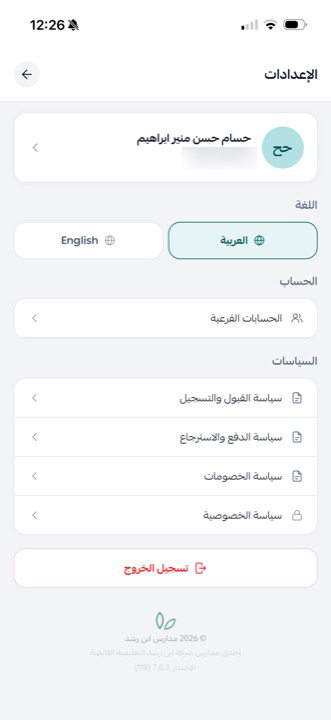
الإعدادات واللغة
أيقونة الترس أعلى الشاشة الرئيسية تجمع ملفك الشخصي واللغة والسياسات وتسجيل الخروج.
الملف الشخصي: البطاقة العلوية باسمك ورقم جوالك تفتح ملفك، حيث يمكنك تغيير صورتك الشخصية. أما الاسم ورقم الجوال ورقم الهوية فهي سجلّ المدرسة الرسمي، وتعديلها يتم عبر إدارة الفرع، لأن رقم الجوال تحديدًا هو وجهة رمز الدخول.
اللغة: بدّل بين العربية وEnglish بضغطة واحدة؛ يتحول التطبيق كاملًا فورًا دون إعادة تشغيل.
الحسابات الفرعية: مدخل الخدمة المشروحة في الفصل السابق.
السياسات: نصوص سياسات القبول والتسجيل، الدفع والاسترجاع، الخصومات، والخصوصية، متاحة دائمًا للاطلاع.
تسجيل الخروج: الزر الأحمر أسفل الصفحة. لن تفقد شيئًا: كل بياناتك محفوظة لدى المدرسة وتعود بمجرد دخولك التالي.
رقم الإصدار: أسفل الصفحة، وقد يُطلب منك عند التواصل مع الدعم الفني.
أسئلة شائعة
إجابات جاهزة لأكثر المواقف تكرارًا، قبل أن تحتاج إلى الاتصال بأحد.
لم يصلني رمز التحقق، ماذا أفعل؟
انتظر انتهاء عدّاد إعادة الإرسال ثم اطلب رمزًا جديدًا. تأكد أن جوالك يستقبل الرسائل النصية (رصيد، تغطية، عدم حظر الأرقام المجهولة).
إن استمرت المشكلة فالأرجح أن رقم الجوال المسجل لدى المدرسة قديم؛ تواصل مع إدارة الفرع أو اتصل بالرقم الموحد 920006685 لتحديثه.
فشلت عملية الدفع، هل خُصم المبلغ من بطاقتي؟
لا. حالة «فشل» تعني أن العملية لم تكتمل ولم يُخصم أي مبلغ. يمكنك المحاولة مرة أخرى مباشرة، أو تجربة طريقة دفع مختلفة (بطاقة أخرى، STC Pay، Apple Pay).
إن ظهر خصم على كشف بنكك رغم حالة الفشل فهو حجز مؤقت يعيده البنك تلقائيًا خلال أيام. احتفظ بالرقم المرجعي للعملية عند أي استفسار.
لا يظهر خيار Apple Pay عندي، لماذا؟
يظهر Apple Pay عند تحقق شرطين معًا: أن تكون لديك بطاقة مضافة فعليًا إلى تطبيق Wallet على جهازك، وأن تكون الخدمة مفعّلة لفرع مدرسة ابنك. غيابه لا يؤثر على بقية الطرق: البطاقة وSTC Pay متاحان دائمًا.
لماذا لا أستطيع الكتابة في مجموعة الفصل؟
مجموعات الفصول قناة إعلانات من المعلمين إلى أولياء الأمور، وهي للقراءة فقط بشكل مقصود حتى تبقى الإعلانات المهمة ظاهرة دون تشتيت. للتواصل الشخصي افتح رسالة مباشرة مع المعلم من زر «+» في شاشة المحادثات.
سجّلت طالبًا جديدًا ولا يظهر في حسابي، أين هو؟
ما أرسلته هو طلب التحاق يذهب إلى إدارة القبول لمراجعته، وليس تسجيلًا فوريًا. ستتواصل معك الإدارة برسالة نصية، وبعد اكتمال القبول يظهر الطالب في حسابك تلقائيًا.
أريد أن تتابع الأم أبناءنا من جوالها، هل تدخل بحسابي؟
لا تشارك بيانات دخولك مع أحد. أضف لها حسابًا فرعيًا من الإعدادات: تدخل برقم هويتها هي ورمز يصل إلى جوالها هي، وترى كل شيء، عدا تنفيذ السداد.
ظهرت لي شاشة تطلب تحديث التطبيق، لماذا؟
يعني ذلك أن إصدارك أقدم من الحد الأدنى المدعوم. اضغط «تحديث الآن» لفتح صفحة التطبيق في المتجر وحدّثه؛ يستغرق الأمر دقيقة ثم تعود لكل شيء كما كان.
الشاشة تظهر فارغة، هل هذا عطل؟
غالبًا لا. الشاشة الفارغة في هذا التطبيق تعني أن لا بيانات فعلًا: «سجل حضور نظيف» يعني لا غيابات، وهذا خبر جيد؛ وقائمة رحلات فارغة في يوم إجازة أمر طبيعي. وإن شككت في اتصالك بالإنترنت فاسحب الشاشة للأسفل للتحديث.
هل بيانات بطاقتي البنكية محفوظة في التطبيق؟
لا. التطبيق لا يخزّن بيانات بطاقتك إطلاقًا؛ إذ تمر العملية عبر بوابة دفع معتمدة ومشفّرة، ولا يصل للمدرسة سوى تأكيد نتيجة العملية.
لم تجد إجابتك؟ نحن هنا
افتح تذكرة من تبويب «نحن نهتم» داخل التطبيق وسيصلك الرد بإشعار، أو اتصل بالرقم الموحد لمدارس ابن رشد: